桌面隱藏資料夾 win7
是的,透過選取「顯示隱藏的檔案、資料夾和磁碟機」選項,這些它們將保持可見,直到您決定再次更改設定。這使得存取隱藏檔案變得容易,而不必每次都重複該過程。,XP與Win7開啟隱藏檔與副檔名的步驟稍有不同,來看一下在Win7作業系統中,開啟隱藏檔資料夾與顯示副檔...
隱藏資料夾的顯示設定是保護電腦隱私很重要的一種方式,也可以在很大程度上避免誤操作刪除一些重要檔案。win7隱藏資料夾的顯示和設定方法也非常簡單,下面我們就來看看具體步驟吧。#1、先選取想要隱藏的資料夾。2、右鍵點擊,開啟「屬性」選單。3、在「一般」標籤中...
** 本站引用參考文章部分資訊,基於少量部分引用原則,為了避免造成過多外部連結,保留參考來源資訊而不直接連結,也請見諒 **
在 Windows 7 中顯示隱藏檔案:逐步指南
在 Windows 7 中,某些檔案預設為隱藏狀態,以防止使用者意外刪除或編輯它們。 然而,有時我們需要存取這些隱藏檔案來解決問題或進行某些系統調整。 因此,在本逐步指南中,我們將向您展示如何在 Windows XNUMX 中快速輕鬆地顯示隱藏檔案。
win7隱藏資料夾顯示設定方法-Windows系列
隱藏資料夾的顯示設定是保護電腦隱私很重要的一種方式,也可以在很大程度上避免誤操作刪除一些重要檔案。 win7隱藏資料夾的顯示和設定方法也非常簡單,下面我們就來看看具體步驟吧。 #1、先選取想要隱藏的資料夾。 2、右鍵點擊,開啟「屬性」選單。 3、在「一般」標籤中,勾選「隱藏」按鈕,再點選確定。 4、我們就能發現資料夾被隱藏了。 1、在電腦中找到左上角的“組織”,然後選擇“資料夾和搜尋選項” 。 2、然後在「檢視」標籤中,勾選「顯示隱藏的檔案、資料夾和磁碟機」
如何隱藏所有桌面圖示而不刪除它們
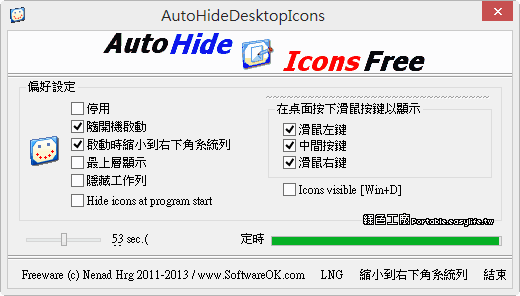
在本文中,我們解釋 以詳盡和逐步的方式,如何隱藏 Windows 11 以及 Windows 10 等早期版本中的所有桌面圖標,而不會遺失檔案或影響程式的運作。 您將發現所有技巧和細節,讓您充分利用此功能,並在短短幾秒鐘內讓您的桌面恢復乾淨、整潔的外觀。